← 回筆記列表TSTrader系統停損停利教學-老余
影片日期:2021-09-22
老余用一個剛註冊的免費練習帳號(Predix 練習帳號,內含 4 萬美金虛擬資金)示範 TSTrader 系統怎麼設停損、停利。整支影片圍繞兩條主線:一是「手動」設單,二是用 Bracket(自動帶單)讓系統幫你把停損停利一起掛好。
核心觀念
停損單的本質:就是一張反向單 [00:39]
老師先破題:所謂停損單,其實就只是一張「反向單」。假如你買進了一口(做多),停損就是一張對應的賣單;系統會問你是不是要在某個價位掛一個 Stop,Stop 就是停損單。設好之後這條線可以直接用滑鼠拉來拉去調整,不要就按叉叉取消,要就再設回來。
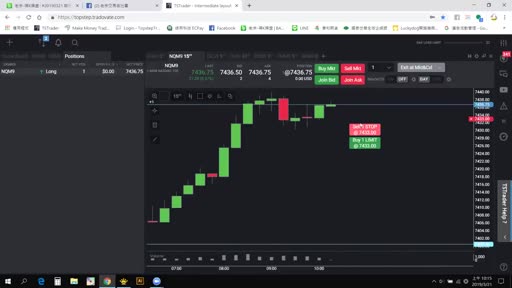 在圖表上按右鍵,系統跳出 Sell STOP / Buy LIMIT 選項,選 Sell Stop 就是掛一張反向的停損單。
手動掛停損:右鍵設停損、左鍵掛普通單 [01:22]
在五檔下單(DOM)介面上,判斷邏輯很單純:滑鼠移到價位上按右鍵=設停損單,按左鍵=預掛的普通賣單。老師強調一個方向性重點:假如你是做多,停損只能設在成本價「下方」,你若試著在價格上方按右鍵設停損,系統會直接拒絕(跳出 REJECTED),因為那不符合停損的邏輯。畫面上的三角形標記就是你的成本價,方便你隨時對照現在是賺是賠。
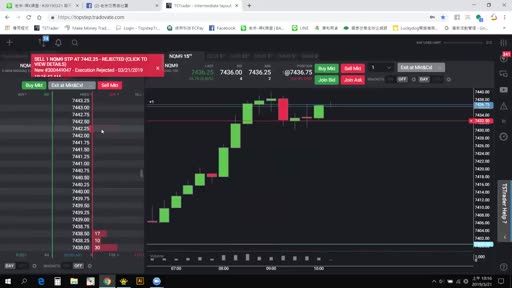 在成本價上方硬掛停損,系統回報「SELL … STOP … REJECTED」,示範做多停損只能掛在成本價下方。
一鍵出場與撤單工具 [02:52]
手動出場時,中間那排按鈕就是老師常按的快捷鍵:Exit at Market & Cancel=用試價單把所有部位出場、同時取消所有掛單;也可以反向所有部位再取消掛單;或直接 Cancel All 只取消掛單(買單、賣單一起清)。老師說他自己很常用「Exit and Market」這顆來一次清乾淨。
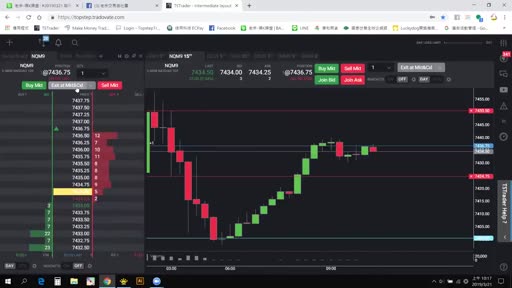 上方工具列的 Exit at Mkt&Cxl 等按鈕,用來一鍵出場並清掉所有掛單。
Bracket(自動帶單)設定:讓你永遠不會忘記設停損 [03:53]
老師真正推薦的是打開 Bracket,把 Off 切成 On,這樣下的每一口單系統都會自動幫你把停損停利掛好。設定視窗裡的幾個判斷邏輯:
- 名稱:取一個自己認得的名字(老師用 Kevin)。
- 單位(Type):可選 Ticks(跳動點)、Price(價格)或 Currency(金額),老師習慣用金額,因為最直接、最好懂。
- TP=停利、SL=停損:可以兩個都設,也可以只設停損(SL Only)或只設停利,隨你。
- 停損方式:請設成 Stop 就好,不要用追蹤停損。
- Auto Break Even(自動打平):老師會打開,例如一口單賺到 110 美金以上,系統就自動把停損拉到成本價,保護獲利。
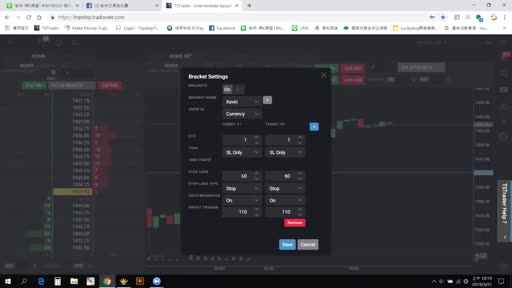 完整的 Bracket Settings 視窗:名稱、金額(Currency)、TP/SL、Stop 型態與 Auto Break Even 一次設定好。
Bracket 的連動與預掛:三張單一起動、可以放心出門 [05:22]
打開 Bracket 後下單,成交價、停損、停利三張單會綁在一起連動——你拉成交價,另外兩張跟著一起跑,成交後系統自動把停損停利掛好。更實用的是可以預掛買單:行情還沒來時先掛好,一旦被觸價成交,停損停利立刻自動帶進去,所以就算你要出門也不怕,最多就賠掉你事先設定好的金額。老師提醒,成交前那條停損單並不會真的掛進市場,單子旁邊的虛線箭頭代表這幾張單彼此有關聯。
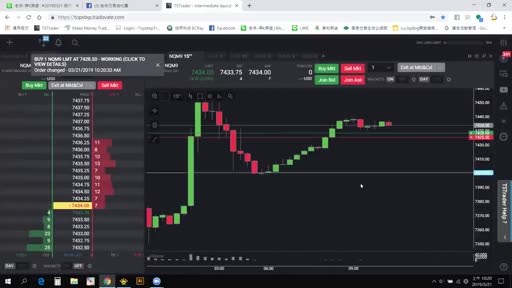 預掛的 WORKING 單與對應的停損停利線在圖表上連動,拉動成交價其餘兩張單一起移動。
五檔下單也能用 Bracket:改用金額、千萬別用預設值 [08:41]
五檔下單介面同樣可以掛停損停利,設定邏輯一樣。但老師特別警告:預設值(TP/SL 各 2 個 Tick)不要用,用了會「死掉」,根本跑不動。建議改成金額,例如 50 美金停損、100 美金停利,示範時數字設近一點比較看得到。做多時系統會在右下角先顯示可能的停損位置跟著滑鼠走,成交後自動帶進停損。最後一個重要提醒:如果你要「手動」設停損,記得先把 Bracket 關掉,否則每下一口單都會自動再帶一組停損停利(畫面會出現 +1、+2),多出一堆不必要的部位。
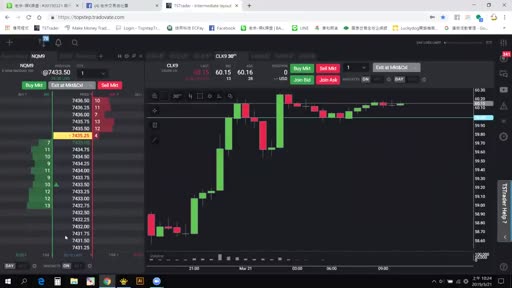 切到原油(CLK9)的五檔下單,改用金額設停損,做多時右下角預先顯示停損位置跟著滑鼠移動。
重點摘要
- 停損單本質就是一張反向單;圖表或五檔上都能手動掛,右鍵=停損、左鍵=普通掛單,做多停損只能設在成本價下方(設在上方會被系統拒絕)。
- 一鍵出場靠 Exit at Market & Cancel、反向部位、Cancel All 等按鈕,可一次清掉部位與掛單。
- 老師最推薦打開 Bracket 自動帶單:每筆單都自動掛好停損停利,「永遠不會忘記設停損」。
- Bracket 設定建議用金額當單位、停損型態選 Stop(不要追蹤停損),並可開 Auto Break Even 在獲利到一定金額後自動把停損拉到成本價。
- Bracket 下成交價、停損、停利三單連動;支援預掛單,成交前停損不進場,適合掛好後離場。
- 五檔下單的 Bracket 預設值 2 Tick 不能用,要改金額;若要改回純手動掛單,務必先把 Bracket 關掉,避免 +1/+2 多開部位。