影片日期:2024-11-19
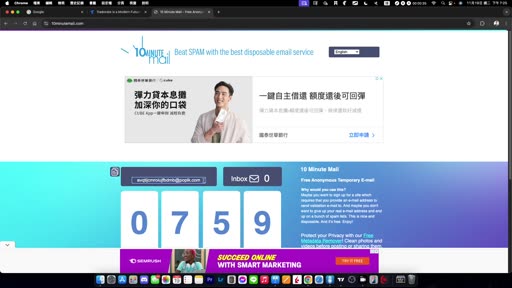
老余的思路是:我們只是想借用 Tradovate 的 Replay(重播)功能來練盤,不需要真的開戶、也不想留下自己的真實信箱。所以先到 Google 搜尋「10 minute email」這種免洗的臨時信箱服務,隨便挑一個進去,它就會自動產生一組臨時 email 給你。把這組 email 複製起來,等一下註冊用。這個信箱兩週後就失效,之後要再練功就重開一個新的臨時信箱、重新註冊一次即可。
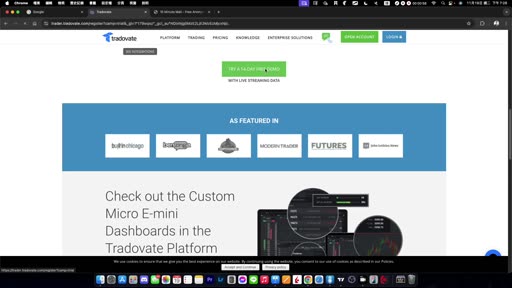
把臨時 email 複製後,來到 Tradovate 官網。老余特別強調:不要去點右上角的「Open Account」(那是真的開戶)。正確做法是往下滑,找到「Try 14 Day Free Demo(含 Live Streaming Data)」這個綠色按鈕,點它進入註冊流程。這一步只是申請 14 天的免費體驗,不涉及開戶。進到註冊頁後,把剛剛那組臨時 email 貼上去,按 Sign Up。
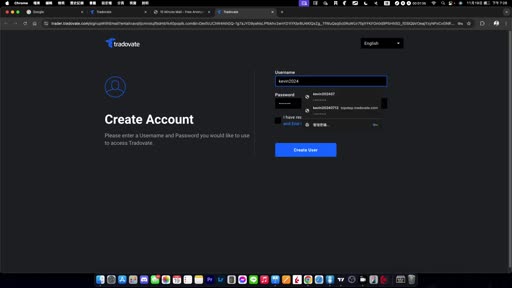
按 Sign Up 後,Tradovate 為了確認你是真人、信箱有效,會寄一封確認信到你的臨時信箱。這時回到那個 10 分鐘信箱的 Inbox,找到「Please confirm」那封信,點進去按 confirm,email 就驗證完成。接著系統要你設定 username(老余示範用 kevin202411 這種好記的命名)與密碼。密碼照自己習慣設定即可,但老余提醒不要用特殊符號,避免卡關。設好後按 Create User 儲存即可。
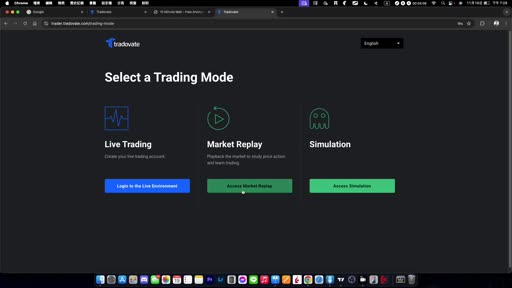
帳號建好後,一樣不要按 Open Account。回到 Tradovate 站上,選 Access Simulation(不是 Purchase)。這裡的關鍵邏輯是:登入後在「Select a Trading Mode」頁會看到三種模式——Live Trading(真實交易)、Market Replay(市場重播)、Simulation(模擬)。如果你是重新登入(tradovate.com → Login → 選帳號 → 登入),一開始 Market Replay 可能沒開啟;但只要先進去 Simulation 那邊繞一圈,回來 Market Replay 就會被啟用,這時就能直接從中間的「Access Market Replay」進入重播。
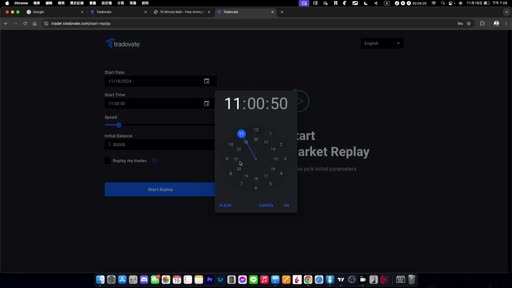
啟動 Replay 後,系統讓你挑起始日期(Start Date)、起始時間(Start Time)、速度(Speed)與初始資金(Initial Balance),設好按 Start Replay。老余示範選某個日期、某個時間點開始跑。進場後可以先把預設一堆用不到的功能關掉,然後測試行情是否會動、買賣(Buy/Sell)能不能成交。確認會動、能下單後,還可以調整播放速度(例如調到 400% 也就是 4 倍速),加快練盤節奏。
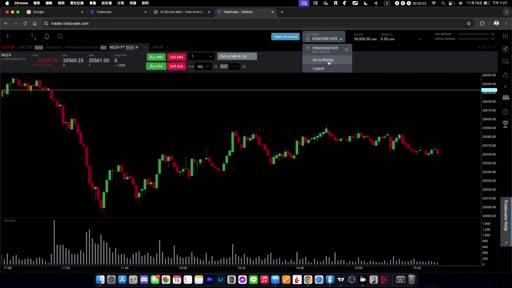
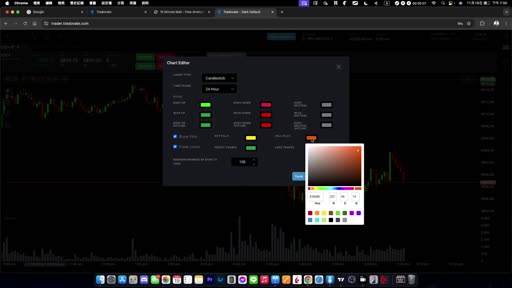
老余分享自己的看盤習慣:一是把旁邊那些雜訊面板關掉,讓畫面乾淨;二是把底部的成交量叫出來,這樣可以一眼看出現在是冷門還是熱門的交易時段。另外他建議在圖表設定(Chart Editor)裡,把買、賣標記的顏色調成跟原本 K 線明顯區隔的顏色——例如買用黃色、賣用白色——這樣自己的進出場點在圖上會很清楚,不會跟原本的顏色混在一起。
老余最後說明 Replay 能回放的範圍:以錄影當天(19號)為例,往前算大約 5 天以內都可播放,也就是 19、18、17、16、15,到 14 號可能就沒了。要特別注意的是,它是用日曆日在算,不會幫你略過非交易日——中間若卡到週末,週末照樣佔掉額度,系統不會自動跳過。所以他舉例:如果今天是禮拜三,你想回放上週五的行情,很可能已經超過而播不到了。